Sahidrudy
http://sahidrudy.blogspot.com/


Cara Membuat Penomoran Halaman di Posisi Yang Berbeda di MS Word


Cara Membuat Penomoran Halaman di Posisi Yang Berbeda di MS Word


Format laporan memiliki banyak kesamaan namun juga terdapat berbagai perbedaan, dimulai dari struktur bab hingga penempatan nomor halaman dan juga jenis nomor yang digunakan, di dalam beberapa jenis laporan biasanya terdapat keharusan penempatan nomor halaman yang berbeda sehingga hal ini menyulitkan terutama bagi beberapa penulis yang tidak mengetahui trik membuat penomoran halaman di posisi yang berbeda dengan jenis nomor yang berbeda pula. Meskipun hanya hal kecil tetapi tak ayal seringkali membuat pusing kepala.


Merespon permintaan komentator “Si Entong” di artikel Membuat Penomoran yang Berbeda Pada Halaman Dokumen Word 2007, maka kali ini saya akan memberikan tips membuat penomoran halaman di posisi yang berbeda dengan format penomoran yang berbeda pula.
Jalankan Microsoft Office Anda, ohya saya sangat menyarankan Anda menggunakan MS Word 2007 atau versi terbaru agar lebih mudah mengaplikasikan trik ini. Oke, setelah MS Word berjalan, klik menu ribbon Page Layout –> Breaks –> Next Page. Pada halaman MS Word Anda akan muncul halaman kedua secara otomatis, kembalikan kursor ke halaman pertama.


Dengan posisi kursor mouse pada halaman pertama, klik menu ribbon Insert –> Page Number –> Format Page Number, lihat gambar untuk petunjuk yang lebih jelas.


Lalu akan muncul jendela kecil di mana Anda diminta untuk melakukan pengaturan jenis penomoran. Pada Number format pilih jenis penomoran i, ii, iii kemudian pada Page numbering pilih Start at dan isikan i. Kemudian klik OK untuk menyimpan pengaturan.


Setelah itu Anda akan kembali ke halaman pertama MS Word, klik menu ribbon Insert –> Page Number –> Bottom of Page –> Plain Number 2 atau posisi di tengah bawah. Maka kemudian akan muncul nomor halaman dengan jenis nomor (i) dan posisi berada di tengah bawah. Posisi nomor halaman berada di dalam footer halaman pertama. Jangan lupa untuk mencentang kotak pilihan Different First Page pada menu ribbon Design.


Kemudian posisikan kursor di dalam header halaman kedua, kembali klik Insert –> Page Number –> Format Page Numbers.


Anda akan melihat sebuah jendela kecil muncul, di mana Anda diminta untuk melakukan pengaturan jenis penomoran. Pada Number format pilih jenis penomoran 1,2, 3 kemudian pada Page numbering pilih Start at dan isikan 1. Kemudian klik OK untuk menyimpan pengaturan.


Kembali ke header halaman kedua, klik menu ribbon Insert –> Page Number –> Top of Page –> Plain Number 3 atau atas kanan.


Penampakan hasil akhir akan terlihat seperti gambar di bawah ini.


Apabila footer halaman kedua mengikuti penomoran pada footer halaman pertama, letakkan kursor di dalam footer halaman kedua dan hilangkan pilihan Link to Previous pada ribbon Design. Atau coba untuk hapus secara manual.


Sekilas trik ini terlihat sederhana, tetapi bagi beberapa pengguna yang membutuhkan cara penempatan nomor halaman yang berbeda trik ini akan sangat berguna terlebih dapat dilakukan dalam satu dokumen Word dan dengan jenis nomor halaman yang berbeda pula. Semoga dapat diaplikasikan ke dalam laporan Anda, selamat lembur.

Cara Membuat Animasi Pada Foto Profile Twitter


Cara Membuat Animasi Pada Foto Profile Twitter


Pada artikel sebelumnya, kami pernah membahas bagaimana cara merubah background twitter menjadi bergerak. Kali ini masih dengan topik yang sama, kami akan mengajak anda bereksperimen dengan Twitter untuk membuat foto profile menjadi bergerak.

Jika secara kebetulan anda bosan dengan foto profile Twitter yang selalu diam, kali ini kami akan mengajak anda untuk bereksperimen untuk meletakkan animasi pada foto profile sehingga gambar pada profile Twiiter aka terus bergerak.

Di bawah ini cara mudah untuk membuat foto profile terus bergerak:
Sediakan gambar profile animasi dalam bentuk file GIF dengan ukuran maksimum 30KB (Saat pertama kali, kami mencoba menggunakan file GIF dengan ukuran 59KB dan tidak berhasil dan Twitter memberikan pesan kalau gambar yang kami upload terlalu besar. Untuk itu, kami mengkompres dan memperkecil ukuran file sampai dengan 20KB dan ternyata berjalan sesuai dengan yang diinginkan).
Jika belum punya animasi dengan format GIF, coba cari saja di Google sebagai bahan percobaan. Coba ketikkan animasi gif pada form pencarian Google kemudian lakukan pencarian. Pilih salah satu animasi dan simpan di komputer anda.
Ganti ekstensi file tersebut menjadi PNG dengan cara masuk pada Windows Explorer klik menu Tools, kemdian pilih Folder Options. Setelah jendela Folder Options keluar, klik tabulasi View yang dilajutkan dengan mengarahan kursor ke bawah. Hilangkan tanda check pada bagian Hide Extensions for known file types. Selanjutnya kil tombol OK.

Sekarang, pergi ke Windows Explorer di mana anda meletakkan file animasi GIF.
Rubah nama file tersebut menjadi format PNG dengan cara klik kanan pada file, kemudian pilih Rename. Sebagai contoh, jika file asli bernama animasiprofile.gif, rubah nama file menjadianimasiprofile.png, atau nama lain asalkan berakhiran PNG. Lanjutkan dengan menekan tombol Enter.

Sekarang, waktunya login ke account Twitter.
Pergi ke bagian pengaturan Profile. Di situ anda akan melihat ada tombol Browse di mana anda bisa memilih gambar untuk profile. Klik Browse dan arahkan ke gambar di mana anda meletakkan file animasi yang sudah berbentuk PNG.

Klik tombol Save untuk mengupload foto baru dan tunggu sampai proses selesai.

Cara Cetak Foto Ukuran Besar Dengan Banyak Halaman di Microsoft Excel


Cara Cetak Foto Ukuran Besar Dengan Banyak Halaman di Microsoft Excel


Ada banyak sekali aplikasi-aplikasi pengolahan foto untuk membantu Anda mengolah dan mencetak foto dalam ukuran apa saja lengkap dengan efek-efek yang menambah cantik hasil cetakan. Tetapi sebagian besar aplikasi pengolahan foto yang ada saat ini mempunyai ukuran yang cukup besar sehingga membebani komputer, dan juga dibutuhkan keahlian khusus guna mengoperasikan aplikasi dan harga lisensi yang mahal.


Apalagi sebagian besar perusahaan besar tidak memperbolehkan para staff dan karyawan melakukan instalasi produk-produk bajakan atau crack sehingga sebagian besar komputer kantoran tidak disertai dengan aplikasi semacam Photoshop atau Corel Draw. Lalu bagaimana solusi mencetak foto dengan ukuran besar apabila tidak mempunyai aplikasi pengolah foto? Saya akan tunjukkan caranya, terutama untuk Anda yang bekerja di kantor, dan kabar baiknya, Anda hanya butuh aplikasi Microsoft Excel.

Benarkah yang dibutuhkan hanya Microsoft Excel? Yap, benar! Hanya dengan aplikasi kantoran semacam Microsoft ExcelAnda dapat melakukan pencetakan foto berukuran besar baik untuk poster atau pamflet di kantor Anda. Dengan cara ini Anda akan melakukan pencetakan foto yang melibatkan 2 halaman atau lebih. Sebelum hasil akhir nanti Anda perlu melakukan sedikit penyesuaian agar tercipta satu cetakan utuh. Oke, kita langsung masuk saja ke langkah demi langkah tips ini.
Jalankan aplikasi Microsoft Excel kemudian atur ukuran kertas, margin dan orientasi halaman, apakah Anda ingin menggunakan halaman Portrait atau Landscape.


Klik menu View di pilihan menu paling kanan dan klik Page Layout, hasilnya akan terlihat seperti gambar di bawah ini.


Setelah itu Anda klik Insert dan klik Picture, ikuti tanda panah merah di dalam gambar ini untuk petunjuk yang lebih jelas, kemudian saat muncul jendela Window, silahkan cari gambar yang ingin Anda cetak dan klik Insert.


Hasilnya akan terlihat seperti gambar di bawah ini, gambar telah berhasil di Insert ke dalam dokumen Excel. Anda dapat mengatur ukuran gambar dengan menarik sudut gambar sampai Anda dapatkan ukuran yang diinginkan.


Selanjutnya silahkan cetak foto tersebut dengan ukuran kertas yang Anda atur pada langkah pertama sebelumnya. Atur printer dalam mode pencetakan gambar dan pastikan tinta warna printer Anda mencukupi, dan silahkan memulai mencetak. Gambar di atas akan diprint secara terpisah, nah pekerjaan terakhir Anda adalah menyatukan hasil cetakan sedemikan rupa sehingga tercipta hasil penggabungan foto yang baik.

Cukup mudah bukan? Dengan cara seperti ini anda tidak perlu lagi menggunakan software lain semacam Corel Draw, Adobe Photoshop atau software lain dengan harga lisensi yang lebih mahal karena kita bisa melakukannya hanya dengan menggunakan Microsoft Excel, aplikasi dari Microsoft yang mungkin sering kita remehkan
.

Mengenal Jenis-Jenis Printer


Mengenal Jenis-Jenis Printer


Printer adalah alat yang dapat kita gunakan untuk mencetak documen (tulisan, gambar dan tampilan lainnya) dari komputer ke media kertas atau yang sejenis. Saat ini terdapat beberapa merk printer yang beredar dipasaran seperti Epson, Hewlett Packard (HP), Canon, Lexmark dan yang lainnya.

Dari berbagai merek dan tipe printer yang ada, secara garis besar kita dapat mengelompokkan printer menjadi 3 jenis saja, yaitu printer inkjet, printer laserjet dan printer dot matrik. Apa saja kelebihan dan kekurangan dari masing-masing printer tersebut, berikut sedikit ulasanya.


1. Printer Jenis InkJet

Printer jenis ini menggunakan tinta untuk mencetak dengan kualitas hasil cetakannya rata-rata cukup bagus tergantung merek dan tipe printer. Printer inkjet ini umumnya menggunakan tinta jenis dye yang merupakan jenis tinta dengan kelebihan hasil cetakan warna yang sempurna tetapi cepat luntur dan kurang tahan terhadap perubahan cuaca . Jenis tinta lainnya adalah tinta pigmen yang mempunyai karakteristik tidak cepat luntur, tidak cepat memudar apabila terkena matahari, waktu pengeringan tinta pada media cetak lebih cepat dibandingkan dengan tinta dye namun hasil cetakan warna tidak sebagus tinta dye. Gambar dibawah adalah printer jenis inkjet yang cukup populer (setidaknya yang pernah saya pake )Menurut pengamatan penulis printer jenis inkjet merupakan jenis printer yang paling banyak digunakan di masyarakat hal ini kemungkinan besar disebabkan harga printer inkjet yang relative lebih murah yaitu mulai dari sekitar Rp 400.000. Jenis Printer All In One dan Printer Inpus merupakan jenis printer inkjet yang lagi popular saat ini. Dengan printer all in one ini kita bisa mendapatkan fasilitas tambahan yaitu scanner dan fotocopy selain fasilitas printer.

Sedangkan untuk printer inpus biasanya digunakan oleh warnet atau rental komputer dengan pertimbangan printer jenis ini lebih ekonomis dari segi pemakaian tintanya sehingga biaya cetak menjadi lebih murah, terlebih lagi saat ini perusaan Epson telah mengeluarkan tipe Epson L100 dan Epson L200 yang merupakan tinta inpus dengan tinta original pertama di Indonesia.

2. Printer Jenis Laser Jet

Printer laser adalah printer dengan bahan baku tinta berupa serbuk atau toner. Cara kerjanya yang mirip dengan mesin fotokopi sehingga menjadikan printer ini mempunyai kelebihan dalam hal kecepatan mencetak dokumen yang lebih cepat bila dibandingkan dengan jenis printer lainnya selain itu kualitas hasil cetakannya juga sangat bagus dan tinta lebih cepat kering bila dibandingkan dengan printer inkjet.

Gambar disamping adalah salah satu contoh printer laser yang pernah saya pake (cuma pake doang ya, bukan punya sendiri..) yaitu Printer HP2605dn. Dari pengalaman printer laser ini lumayan awet, terbukti printer yang dibeli sekitar 3 tahun yang lalu ini masih saya pake bersama 20-an user lain dan masih tetep OK.

Satu kekurangan Printer Laser adalah harganya yang reltif lebih mahal bila dibandingkan dengan printer inkjet sehingga printer Laser umumnya hanya dipakai oleh instansi atau perkantoran saja.

3. Printer Jenis Dot Matrik

Printer Dot-Matrix adalah jenis printer yang resolusi cetaknya masih sangat rendah hal ini disebabkan karena print head printer jenis ini terdiri dari jarum-jarum yang tersusun (sekitar 9-24 pin), nantinya jarum-jarum ini akan “memukul” pita (printer ribbon) sehingga membentuk sebuah karakter pada kertas. Printer jenis dot matrik memiliki kelebihan dari segi harga pita printer yang murah, awet digunakan terbukti dari beberapa printer dot matrik yang pernah saya temui sudah berumur diatas 8 tahun dan printer jenis ini bisa digunakan untuk mencetak kertas rangkap atau continuous form.

Disamping kelebihan diatas Printer jenis dot matrik mempunyai kekurangan dalam hal kualitas cetakan yang tidak sebagus printer inkjet dan laserjet, printer jenis ini hanya cocok untuk mencetak dokumen berupa tulisan saja dan umumnya printer dot matrik hanya mempunyai satu warna, yaitu warna hitam. Ketika sedang mencetak, printer jenis ini mengeluarkan suara yang cukup keras yang ditimbulkan dari pergerakkan mekanik dan head printernya. Selain itu meskipun harga pita printernya cukup murah, harga printernya sendiri relatif mahal bila dibandingkan dengan printer jenis inkjet.

Demikianlah sedikit ulasan tentang jenis-jenis printer yang ada dipasaran, pastinya dalam memilih printer adalah berdasarkan kebutuhan bukan hanya kualitas cetakan dan harga semata.

Cara Menghapus Virus Shortcut dengan Command Prompt [CMD]


Cara Menghapus Virus Shortcut dengan Command Prompt [CMD]

Posted by Ian Van PersieMonday, 11 February 20130 komentar


Banyak sekali berbagai macam virus yang setiap saat update. Seperti salah satu virus yang kita jumpai yaitu virus shortcut. Biasanya virus shortcut sering menyerang di media penyimpanan seperti flashdist. Virus shortcut terkadang sangatlah susahuntuk dihapus dan harus menggunakan cara-cara khusus untuk menghapusnya. Kali ini admin masdeitha akan akan memposting tentang cara menghapus virus shortcut dengn command prompt [CMD]. Silahkan sobat ikuti langkah-langkah dibawah ini:


Buka commad prompt dengan cara klik start > All program > Accessories > Command prompt atau biar lebih mudah tekan tombol windows + R pada keyboard.
Ketikkan cmd lalu tekan OK/ enter


Pilih drive mana yang kita akan hapus virus shortcut, Admin masdeitha pilih drive d sebagai contoh, maka ketiklah attrib –h –r –s /s /d f:\*.*
Tekan enter dan tunggu beberapa saat
Apabila drive terinfeksi virus shortcut maka akan terdeteksi. Lihat gambar.


Setelah itu silahkan check drive, silahkan sobat hapus virus shortcut yang terdeteksi baik diluar maupun didalam folder drive f, dengan menekan tombol del pada keyboard.

Keterangan :
-h = meng unhid semua file yang ada di drive d
-r = membuat file yang ada di drive d bebas dari attr ibute read-only
-s = membuat semua file yang ada didrive d menjadi bukan bagian dari system lagi, jadi mudah dihapus
f = drive f (ubah sesuai dengan keadaan PC / laptop anda.
*.* = semua file berinteraksi


Cukup mudah kan sobat cara membuat menghapus virus shortcut
sekian postingan Admin masdeitha, semoga artikel ini bisa bermanfaat bagi kalian, bagi kalian yang menyukai artikel ini jangan lupa untuk berkomentar dan share ya

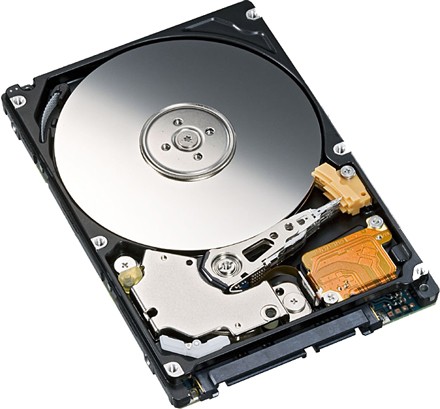
Cara merubah Hardisk Internal jadi External


Cara merubah Hardisk Internal jadi External


Saya yakin sebagian kita yang masih bingung dengan topik ini. Ya masak sih Hardisk Internal jadi external ? apa gak takut kesetrum? he2x..sebetulnya hal ini bisa saja. Kawan2 merubah HD internal jadi external malah justru lebih untung secara “ekonomi” (catet) . Kenapa? karena kapasitas Flash disk gak bisa ngalahin kapasitas HD yang kadang sampai sebesar 1 Tera, apalagi kalo melihat harga HD external yang harganya selangit…intinya masih lebih hemat kalo beli HD internal.
Nah langkah pertama silakan siapkan HD internal kamu. Silakan mau beli lagi atau yang sudah ada saja.


kedua ente mampirlah ke mangga due atau toko komputer terdekat lalu beli kabel USB 2.0 TO SATA IDE CABLE ingat kabel USB 2.0 TO SATA IDE CABLE ingat jangan yang lain. harga sekitar Rp 60 rban

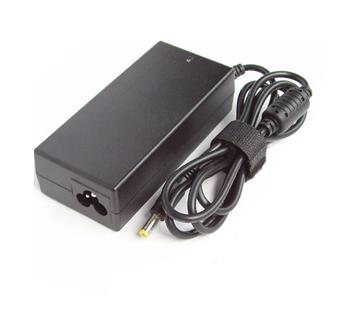
Kemudian beli juga kabel power adaptor. beli aja yang murah-murah

berikutnya hubungkan ke HD seperti gambar dibawah ini
Kalau masih ada biaya silakan beli casingnya kalau tidak salah namanya enclosure
Nah sekarang silakan nikmati HD versi baru …


Selamat mencoba

Membuat modem USB menjadi Wifi


Membuat modem USB menjadi Wifi

mungkin teman teman pernah menginginkan modem yang anda miliki bisa dirasakan oleh teman teman lainnya ,tetapi bagaimana caranya ? menjadikan modem menjadi wifi adalah solusinya, nah pada postingan ini saya akan share tentang bagaimana menjadikan modem USB menjadi wifi, langsung saja kita bahas :

NB : Trik ini hanya bisa dilakukan pada PC yang supoport dengan wifi

1. Buka aplikasi Command prompt yang terletak di (menu start-all programs-accessories-command prompt)


Screen shot Command prompt

2. kemudian klik kanan, pilih Run As Administrator untuk mejadikan anda sebagai admin dari aplikasi tersebut
3. kemudian ketik kata kunci ini " cd c:\ " untuk membuka system windows tersebut


Screen shot


4. setelah system windows terbuka ,ketiklah kata kunci ini " netsh wlan set hostednetwork mode=allow ssid="Fianblog" key=selamatdatang & netsh wlan start hostednetwork "


NB : "fianblog" merupakan nama hotspot (bisa anda ganti sesuai keinginan)
"selamatdatang" merupakan key untuk hotspot anda (bisa anda ganti sesuai keinginan)
Hindarilah penggunaan spasi dalam nama hotspot


Screen Shot


5. Ok, hotspot sudah anda buat , sekarang kita mensetting komputer anda (komputer yang saya pakai untuk contoh ini adalah Windows 7 professional)
6. klik, start - control panel - network and sharing center - change adapter settings ( disitu anda akan mulai mensetting tentang hotspot anda)


7. pada adapter setting akan muncul gambar seperti ini :


langkah selanjutnya adalah pilih koneksi anda ,
contoh : yang saya pakai adalah telkomsel maka saya klik Tsel internet ,dan selanjutnya klik kanan
maka akan muncul gambar seperti dibawah ini


-lakukan seperti yang ada pada gambar, setelah itu klik ok

-ubah location networknya menjadi "Home"


Maka hasilnya bisa dilihat seperti ini :


Selamat mencoba dan sukses